
【中小企業】mixhostで社員メールを設置・運営する方法
更新日:2026/04/21

こんにちは。管理人のけーちゃんです
上場企業の多くは自社メールを持っていて社員が活用しています。しかし中小企業の多くは、Gmailなどの汎用メールを使用しています。
この状況の中で、自社独自のメールアドレスを所持することは大きなステータスです。しかし準備等が難しいイメージがあるため、導入したいと思っても躊躇してしまうケースが多いです。
そこで今回は、レンタルサーバーのmixhostを使用することで、簡単に社員メールを設置する方法をお伝えします。

メールサーバーを選ぶ
社員メールの運用するためにはメールサーバーを用意する必要があります。
メールサーバーについて、
簡単に解説します
メールサーバーとは
メールサーバーとは、他のメールサーバーからのメール受信や、他のメールサーバーへのメール送信などを行うコンピューター上のプログラムです。
パソコンやスマホに標準で付属するメールアプリはメールの送受信を行っているように見えますが、メールサーバーではありません。これらはメールクライアントと呼ばれていて、メールサーバーが受信してサーバー内に保存しておいたメールの閲覧、およびメールサーバーにメールの送信を依頼しています。
メールサーバーの設置場所
メールサーバーは、プログラムを動作させるコンピューターが必要です。企業が所有するWindowsパソコン等でも運用できますが、ハードウェア機器を24時間休まず稼働させるための負担が大きいため、外部のサーバーレンタル事業者を利用するケースがほとんどです。
事業者が提供するサーバーは、サーバー機器を企業で独占できる『専用サーバー』と、他の利用者と共有する『レンタルサーバー』の二種類に分けることができます。
専用サーバーは高額ですが、安定した運用が可能です。一方のレンタルサーバーは、他の利用者の影響を受けるため、場合によっては速度が遅くなるなどのデメリットがあります。
そのため頻繁にメール送受信が行われる大企業は、専用サーバーが必須になります。しかしメールを扱う社員数がそれほど多くない中小企業は、レンタルサーバーで十分なケースが多いです。
専用サーバーとレンタルサーバーの料金差は10倍以上になることも。
将来的な足かせにならないように、適切なサーバーを選択しましょう
メールサーバーとしてのmixhost
mixhostは個人向けレンタルサーバーのイメージがありますが、中小企業向けとしても活用できる高性能サーバーです。
最初からメールサーバーがインストールされているため、高度な知識が無くてもすぐに社員用メールとして運用を開始できます。またメールアドレスの一括追加機能など、組織向けの機能が実装されているのも大きな利点です。
なによりもmixhostは、止まらないことを重視したサーバーです。
メールが止まると大切な取引先との取引が滞ってしまいますし、先方からのメール送信でエラーを頻繁に返すと、企業としての信用低下にもつながります。
mixhostはクラウド化による機器の分散および重複バックアップで、イザという時でもすみやかに切り替えを行い、ユーザーの損害を最小限にとどめる体制がとられています。
これは他のレンタルサーバーにない強みです。この点で、強くmixhostをおススメします。
mixhostの詳しい情報については、次のページを読んでみてください。
mixhostのメール機能
mixhostはメール関連の機能が豊富に用意されています。

必要な機能は一通りそろっている印象です。
各機能の解説を表にまとめました。表中の個別設定は、メールを割り当てられた個人が、自分のメールアドレス設定を変更できるかどうかを表しています。〇のものはWebメールを利用することで、自分で設定できます。✖のものは、メール管理者のみ変更できます。
| 機能 | 内容 | 個別 設定 | |
|---|---|---|---|
| 1 | メール アカウント | 社員メールアドレスの追加・削除 ・割り当てディスク容量の増減を行う ※パスワードは個別にリセット可能です | ✖ |
| 2 | フォワーダー | 社員メールアドレスごとにメール転送の設定を行う | 〇 |
| 3 | メールの ルーティング | メールのルーティング(異なるアカウントへの転送等) を設定する | ✖ |
| 4 | 自動返信 | メール受信後の自動返信メールを設定する | 〇 |
| 5 | デフォルトの アドレス | 未登録メールアドレス宛のメールを受信したときの動作 (既存アドレスへの転送や破棄等)を設定する | ✖ |
| 6 | メーリング リスト | メーリングリストの管理を行います | ✖ |
| 7 | デリバリー追跡 | メールの送受信結果の確認(10日間保持) | 〇 |
| 8 | グローバル メール フィルタ | 全てのメールアドレスのフィルタ (件名、アドレス等で破棄や転送)設定を行う | ✖ |
| 9 | メール フィルター | メールアドレス毎のフィルタ (件名、アドレス等で破棄や転送)設定を行う | 〇 |
| 10 | メールの 到達率 | メールの到達率に関する設定(DKIM・SPF等)が できているかを確認します。 ※実際の到達率の確認ではありません。 メールアドレス作成時に適切な設定が行われるため、 DNSゾーン設定を変更しなければ全てパスしているはずです。 | ✖ |
| 11 | アドレス インポータ | メールアドレスまたはフォワーダーを、 CSVまたはエクセルデータで一括登録します | ✖ |
| 12 | スパム フィルタ | 受け取ったメールが迷惑メールかどうかを 判定するスパムフィルターを管理します | 〇 |
| 13 | 暗号化 | 公開鍵による暗号化を行います。 受信側は秘密鍵が必要です | ✖ |
| 14 | BoxTrapper | ホワイトリストによるメール受信を行います。 ホワイトリストに無いメールを受け取ると、 送信者に確認メールを送信します | 〇 |
| 15 | カレンダーと連絡先 | CalDAVおよびCardDAVサーバーの URLを取得します | 〇 |
| 16 | メールの ディスク容量 | メールアドレス毎のディスク 使用量を確認します | 〇 |
機能が多いため初心者は戸惑うと思います。
メール管理者は、基本的には『1メールアカウント』でメールアドレス追加等の管理を行います。新規で追加するアドレス数が多いときは『11アドレスインポータ』で一括追加が可能です。
また『16メールのディスク容量』を時々確認して、使用量が多いメール使用者に注意する必要があります。
その他の機能は、状況に応じて使用します。
メールのドメインを決める
メールサーバーでのメール運用には、ドメインが必須です。なぜなら、メールアドレスの@から後ろの文字がドメインだからです。
mixhostは『.com』や『.jp』などの一般的なドメインを、サーバーの申し込み時に取得できます。取得可能なドメインの一部は無料取得できます。一般的なドメインを使用するときは、mixhostで取得することを検討してみるとよいでしょう。
- .com
- .net
- .shop
- .org
- .biz
- .info
- .xyz
- .link
- .click
企業向けドメインの『.co.jp』はmixhostで取得できません。そのため、外部のドメイン取得サービスであらかじめ取得しておく必要があります。
co.jpドメインについては次のページで解説しています。参考にしてください。
■意外と簡単!企業向けco.jpドメインの取得方法
mixhost申し込み手順
ドメインの取得方法が決まったら、mixhostに申し込みます。
mixhsotの申し込み時に必ずドメインを指定する必要がありますが、後から他のドメインを追加できます。適当なドメインで申し込みを行い、後日co.jpドメインを登録するような利用方法もできます。ただし、取得したドメインの更新料を支払い続ける必要があります。
以下の手順は、mixhostレンタルサーバー申し込み手順から補足を取り除き、手順のみを抜粋したものです。
申し込みページの表示
- 次のリンクからmixhost公式ページを表示する
- ファーストビューの「今すぐお申込み」をクリックする

- 申し込みするサーバーをクリックして選択する
ここでは『レンタルサーバー』を選択します。


プラン・契約期間の選択
- プランを「スタンダード」「プレミアム」「ビジネス」の3種類から選択する
※優先的問い合わせや、Zoomによるサポートを受けられる、プレミアムまたはビジネスプランをおススメします。また自社サイトを作成するときも、プレミアムまたはビジネスプランを選択してください。 - 契約期間を「3か月」「12か月」「36か月」から選択する


プライマリドメインの設定
co.jpなどの外部で取得したドメインを使用する場合
- 「所有するドメインを使用する」タブを選択する
- 取得するドメインを「.co.jp」などのトップレベルドメインを含めて入力する
- 「使用する」を押す


mixhostで取得する場合
- 取得するドメインを「.com」などのトップレベルドメインを含めて入力する
- 価格が表示された場合そのドメインは有料。トップレベルドメインを変更して再検索する。
「無料」の表示を確認して「カートに追加」をクリックする
- 少し待つとドメインアドオンが表示される。
Whois情報公開代行は、ドメインの所有者をmixhostとして公開するサービスです。企業ドメインの場合は、企業が所有していることのアピールとなるため使用しないことが多いです。


WordPressクイックスタート
WordPressクイックスタートは、プライマリドメインにWordPressをインストールします。インストールする場合は「利用する」を、インストールしない時は「利用しない」を選択します。

「利用する」場合、インストールに必要な情報を入力します。

サイト名は後から変更可能です。決定していないときは暫定的な名前を入れておきます。
プレミアムまたはビジネスプランは、WordPress簡単テンプレートを利用できます。これはmixhost側で企業向けページのひな型を作成してくれるサービスです。自社サイトを作成するときは、『利用する』を選択後に表示される選択肢から『企業店舗紹介版』を選択してください。

簡単な操作で企業ページとして十分活用できるWebサイトが作成できるので、ぜひ利用してください。
会員情報の入力
mixhostのアカウントを持っている場合は「アカウントご登録済みの方」を選択して、ログインします。アカウントを持っていない場合は「はじめてのご利用の方」を選択して、必要な情報を入力します。

お支払い方法の指定
支払い方法を「クレジットカード」「銀行振り込み」「PayPal」の3種類から選択します。

プロモーションの追加
割引クーポンのコードを入力します。

「R743889EWDYO4」で2000円割引されます!
クーポンをお持ちでない方は、次のコードを貼り付けてください。2000円割引されます。
R743889EWDYO4
最後の確認
最後に「ご注文の概要」を確認します。

確認したらチェックボックスをクリックして利用規約に同意します。次に「お申込み」を押すと注文の確定処理が始まります。
これでmixhostの申し込み完了です。
申し込み後にmixhostからメールが送信されます。
メールにはコントロールパネル(cPanel)とマイページのログインURL等が記載されているので、大切に保管してください。
社員メールの追加方法
mixhostからサーバー設定が完了した旨のメールが届いたら、いよいよ社員メールの登録です。
ここではドメイン追加が終わっている状態での設定方法を解説します。
※申し込み時に指定したドメインは追加済みです。
ドメイン未追加からのメール設定方法や、mixhostメールの他の有用な情報について次のページで解説しています。参考にしてください。
メールアドレスは『個別追加』と『一括追加』の二つの方法で追加できます。
社員メールの個別追加
次の手順で、メールアドレスを個別登録します。
- mixhostのcPanelにログインする
- メールアドレス欄の「メールアカウント」をクリックする
- 「メールアカウント画面」で「+作成」を押す
- メールアカウントの情報入力画面が表示されます。
- ドメイン:リストから、メールアドレスのドメインを選択する
- ユーザーネーム:メールアドレスの「@」の前方の文字を入力する。
※英数時、ドット( . )、ハイフン( - )、アンダーバー( _ )を使用可能 - パスワード:「生成」を押してパスワードを作成します。
自分で入力することも可能です。 - 重要:ユーザーネーム(メールアドレス)とパスワードをメモ帳などにコピペします。
- 「+作成」を押すとメールアドレスの追加処理が開始します。処理が終わるまでそのまま待ちます。


追加処理が終わると、メールアカウント画面に戻ります。
メールのパスワードを、後で確認する方法がありません。
メモしておきましょう。
任意設定横の「設定を編集」を押すと、次の3つの設定を変更できます。
| 設定項目 | 内容 |
|---|---|
| ストレージ領域 | 受信したメールを保管できる最大サイズ。規定値は1ギガバイト(1024MB)です。 後から増やすことができます。 |
| プラスアドレス機能用にフォルダの自動作成 | プラスアドレス機能に準じたメールアドレスを受信したとき、対応するフォルダを作成します。 プレスアドレス:kchan+adr@kc-mixh.xyz ⇒ adrフォルダが作成される |
| メールクライアントのセットアップ方法を記載したウェルカムメールを送信します。 | メール設定を、作成したメールアドレス宛に送信します。 |
これらの設定はデフォルトのままでも問題ありませんが、後から変更可能です。
プラスアドレス機能は、メールアドレスの「@」の前に+と文字列を挿入したものです。正規のメールアドレスを拡張したサブアドレスとして利用されます。
例:kchan@kc-mixh.xyz
プラスアドレス:kchan+adr@kc-mixh.xyz
プラスアドレスを受け取ったメールサーバーの処理内容は、メールサーバー毎に異なります。
社員メールの一括追加
CSVまたはエクセルファイルを使用して、メールアドレスを一括追加できます。
■CSV形式
メールアドレス、パスワード、ストレージサイズ(メガバイト)の順番で3つのフィールドを指定します。メールアドレスの@以降は不要です。一行目は無視されます。
Email,Password,Quota
taro,abcdg#fg%aa,10
jiro,abcdg#fg%aa,8
hanako,abcdg#fg%aa,10
■エクセル形式
CSV形式と同様に、メールアドレス、パスワード、ストレージサイズ(メガバイト)の順番で3つのフィールドを指定します。

■一括追加手順
- mixhostのcPanelにログインする
- メールアドレス欄の「アドレスインポータ―」をクリックする
- 「Step 1」で「メールアカウント」を選択する
- 「Step 2」でCSVまたはエクセルファイルを指定する
- CSVを指定すると「ステップ 3」が表示される。
カンマを指定する - 『一段落目はヘッダーとして使用してください。』にチェックを入れて、『次へ』を押す
画面が切り替わる - ステップ 1の内容とCSVまたはエクセルファイルの内容が合っているかを確認する。次に、ステップ 2でインポート先のドメインを選択する。
- 『次へ』を押すと、最終確認画面が表示される。
- 『完了』を押すと、メールアドレスが追加される。


Webメールの利用
mixhostに追加したメールアドレスは、一般的に利用されているメールアプリで使用できます。メールアプリでの使用方法は他ページの『メールアプリで送受信する方法』を参考にしてください。
ここではmixhostが用意したWebメールを使用する方法をお伝えします。
まずはWebメールのログイン画面のURLを取得します。
- mixhostのマイページにログインする
- 「有効なサービス」右端の▼をクリックして表示されたメニュー内の「Webメールにログイン」をクリックする
- Webメールのログイン画面が表示される
- ログイン画面のURLをコピペする

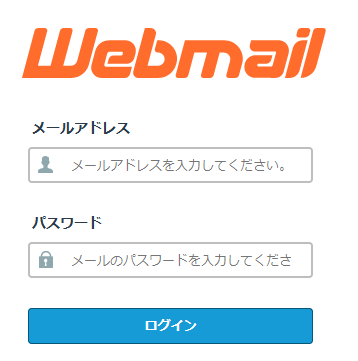
取得したログインURLとメールアドレス、パスワードを社員に通知します。
mixhostのメール制限
mixhostは、メールについて次のような制限があります。
- 一日の送信数が1000通まで
この制限は、一般的な中小企業なら超えません。仮にメール利用者が100人だとします。人数が多いですが全員が一日にメールを10通以上送信するケースは、考えにくいです。
顧客への大量メール送信は避ける
メーリングリスト等を利用して顧客に大量のメールを送信するケースがあります。
mixhostは一日の送信数が1000通までなので、このような利用方法に向いていませんが、それとは別に安易な大量メール送信は避けるべきです。
メールの大量送信はスパム判定されることが多く、場合によってはブラックリストに登録されます。このような事態は自社ドメインの信用を損ねることになります。絶対に避けなければいけません。
社員数が多い企業の制限
前述したように送信制限を受けるケースはあまりありませんが、際限なく社員メールを増やしていくと、送信制限を受ける可能性が増えます。このような企業は営業や事務職等の、メールが必須となる部署のみがメールを利用するように制限して、業務通知などはSNS等のアプリを活用する等の工夫が必要です。
また各プラン毎に、次の閾値が設定されています。
- ストレージ容量
スタンダード:50GB
プレミアム:50GB
ビジネス:100GB - データ転送量
スタンダード:50GB/月
プレミアム:200GB/月
ビジネス:800GB/月
この閾値も余裕をもって設定されているので、通常の使用なら超える可能性がありません。
ですが超えるかどうか心配な場合は、mixhostは社員一人当たりに割り当てるディスク容量(ストレージ容量)を設定できるので、メールの利用者数と使用できるディスク容量から一人当たりの容量を決めます。そうすることで、制限を超えないようにコントロールできます。
一人当たりの容量を超えると、その社員はそれ以上メールを受信できません。社員はメールが届かないことに気が付かないことが多いので、メールの管理者は各メールアカウントのディスク容量を監視して、使用量が一定基準を超える社員にメール整理を要求する必要があります。
最後に
ここでは、mixhostで社員メールを運用する方法について紹介しました。
mixhostはメールアドレスを無制限に作成できますが、レンタルサーバーの特性上リソース制限があります。しかし営業や事務職など、メールが必須な社員が少数な中小企業なら、制限を気にせず余裕をもったメール運用が可能です。
また最小限の設定でメールを運用できるのも魅力の一つです。
新規参入企業などこれから増えていき、取引に自社メールが活用するケースが多くなります。今から準備しておくことをおススメします。
更新日:2026/04/21
関連記事
スポンサーリンク
記事の内容について

こんにちはけーちゃんです。
説明するのって難しいですね。
「なんか言ってることおかしくない?」
たぶん、こんなご意見あると思います。
裏付けを取りながら記事を作成していますが、僕の勘違いだったり、そもそも情報源の内容が間違えていたりで、正確でないことが多いと思います。
そんなときは、ご意見もらえたら嬉しいです。
掲載コードについては事前に動作確認をしていますが、貼り付け後に体裁を整えるなどをした結果動作しないものになっていることがあります。
生暖かい視線でスルーするか、ご指摘ください。
ご意見、ご指摘はこちら。
https://note.affi-sapo-sv.com/info.php
このサイトは、リンクフリーです。大歓迎です。


