
mixhostのSiteJet BuilderでAIテキスト生成を試す
更新日:2026/04/21

こんにちは。管理人のけーちゃんです。
mixhostはアズポケット株式会社が運営するレンタルサーバーです。
mixhostはSiteJet BuilderというCMS(ブログ作成ツール)を標準で使用できます。
現在の主流はWordPressであるのと、新しく使い方を覚えるのは時間の無駄なので興味を持てなかったのですが、最近になってSiteJet BuilderはAIによるテキスト生成機能があることを知りました。
これは便利かもしれないと感じたので、試してみることにしました。


SiteJet Builderとは
SiteJet Builderは、mixhostが採用しているcPanelに標準で含まれている静的サイト作成ツールです。cPanelを採用しているレンタルサーバーなら無料で使用できます。
ネットでSiteJet Builderを検索するとSitejet Studioの解説が表示されることがありますが、異なるツールのため注意しましょう。
SiteJet Builderのサイト編集作業はSiteJet Builder専用のサーバー上で行います。編集されたサイトデータは静的ファイルとして出力され、mixhost上のドキュメントルートに配置されます。
サイト編集作業は、最初に140以上のテンプレートから好みのデザインを選択します。WordPressは初期状態で画像やテキストなど含まれていませんが、SiteJet Builderはデフォルトの画像やテキストが全て含まれた状態でスタートします。
それらの画像やテキストを独自のものに変更することで、オリジナルのサイトを構築していきます。WordPressのブロックエディタがメイン画面となったイメージを想像すると良いでしょう。
ただしネット上の情報が少ないため、疑問点などを解消することが困難です。試行錯誤しながら学んでいく必要があります。
静的サイトとは?
静的サイトとは、Webサイトのデータをあらかじめ生成しておき、ブラウザからアクセスがあったら、そのデータをそのまま返すサイトを指します。
現在主流となっているWordPressは、ブラウザからアクセスがあった時点でデータベース等から記事データを取得してWebページを生成します。このような仕組みのサイトは動的サイトと呼ばれています。
静的サイトと動的サイトの表示時間を比較すると、ページの生成を行わない分だけ静的サイトの方が速いです。ですが動的サイトは、例えばページの閲覧数など、時間の経過に応じて応じて変化する事柄をページ内に反映することができます。
SiteJet Builderでサイトを作成する
AIによるテキスト生成機能を試すために、SiteJet Builderでサイトを作成します。
まずはドメインまたはサブドメインを用意します。用意したドメインに割り当てられているフォルダ(ドキュメントルート)にファイルが存在していると新規サイトを作成できないようなので、既存ドメインを使用する場合は、ファイルを全て削除しておきましょう。
今回は、サブドメインを作成しました。mixhostでサブドメインを作成する方法については、次のリンク先ページを参照してください。
■mixhostのサブドメイン追加方法
ドメインの準備ができたら、mixhostのcPanelにログインします。
次にSiteJet Builderのアイコンをクリックして、SiteJet Builderの管理画面を表示します。

サイトを作成するドメインの右横にある『Try Sitejet』をクリックします。

次にサイトに適用するテンプレートを選択します。プレビュー表示されるイメージがそのままサイトに生成されます。
テンプレートが決まったら『選択』を押してください。
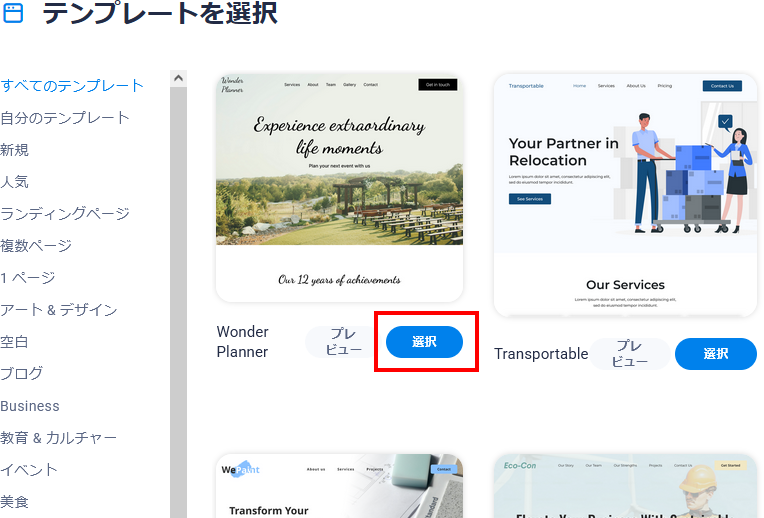
これで、テンプレートが適用されて、Webサイトを作成する準備が完了しました。
この時点では、mixhost側にWebサイトのデータが構築されていません。画面上部の右端にある『公開』ボタンを押すと、静的サイトデータがmixhostのストレージ内に生成されます。

AIテキスト生成を試す
SiteJet Builderの準備が完了したら、AIテキスト生成を試してみましょう。
『公開』ボタンの左側にある『AI Writer』ボタンを押してください。

すると、AI Writerの入力画面が表示されます。
最初にテキスト入力欄に必要な情報を入力します。

入力言語:「Japanese」を選択
出力言語:「Japanese」を選択
説明:AIに生成させる内容を入力
入力言語と出力言語は▼を押してリストを表示した後に『j』キーを押すと、「Japanese」が選択されます。似た綴りの「Javanese」(ジャワ語)と間違えないようにしましょう。
次にテキスト設定に必要な情報を入力します。

最大ワード数:生成後の最大文字数を入力する。
コンテンツタイプ:文章の使用目的をリストから選択する
トーン:文章の語調をリストから選択する
読解力レベル:文章の難易度を読者層で指定。リストから選択する
対象グループ:文章の想定読者を入力する。
作成者:文章の想定作成者をリストから選択する
トーン以外は▼がありませんが、クリックするとリスト表示されるものがあります。これらは文字入力もできるようです。
最後に画面下部にある『テキストを生成』ボタンを押します。

少し待つと、AIによるテキスト生成結果が表示されます。

最近、ウェブサイト作成の世界に新たな仲間が登場しました。それがSitejet Builderです。このツールには、特に注目すべき機能があり、それはAIを使ったテキスト生成機能です!今回は、この便利な機能について詳しくご紹介します。
まず、Sitejet BuilderのAIテキスト生成は、ウェブデザインをもっと楽しく、簡単にしてくれます。面倒なライティング作業から解放され、ユーザーはデザインに集中できるようになります。デフォルトのテンプレートやスタイルに基づいて、自動的にコンテンツを作成してくれるので、誰でもすぐにプロフェッショナルな印象のウェブサイトを作ることができます。
この機能は特に、新しいアイディアが浮かばないときや、時間がないときに役立ちます。手間いらずで、数クリックで魅力的なテキストを生成できます。もちろん、AIが作ったテキストを調整して、自分のスタイルに合わせることも簡単です。
また、多言語対応なので、グローバルなオーディエンスに向けてコンテンツを発信する際にも大助かり。 Sitejet BuilderのAIテキスト生成機能は、創造力を活かして、あなたのウェブサイトを一段と素敵にしてくれることでしょう。ぜひ、試してみてくださいね!これからのウェブ制作がもっと楽しくなりますよ。
少し手直しが必要ですが、たたき台としては十分な内容ですね。
使用制限あり
AIによるテキスト生成は無料で利用できますが、利用回数に制限があるようです。
テキスト生成を行うと、次のようなメッセージが画面上に表示されます。

AI Writer の 1 日の上限である 2000 中 10 ワードを使用済み
このメッセージによると、1990ワード分の文章を生成できます。出力文字数がワードとイコールではないため、実際に生成できる文字数は不明です。
ですが300文字を10ワードで生成できた結果を見ると、2000ワードなら足りなくなることは少ないでしょう。
中身はChatGPT
調べてみたところ、AI WriterはChatGPTを利用してテキストを生成しているようです。前項のワードも、ChatGPTの無料枠に関するものでしょう。
ChatGPTを利用すれば同じような結果を得られる可能性があります。しかし、アカウント作成の必要が無いことと、面倒なプロンプト指示が必要無いことを考えるとAI Writerは便利ですね。
まとめ
mixhostで使用できるSitejet Bulderは文章を自動生成するAI Writerが実装されています。AI WriterはChatGPTを利用していますが、アカウント作成やプロンプト指示などの面倒な作業が必要ありません。
手軽にAIによる文章作成を行えるのが大きな魅力ですね。
更新日:2026/04/21
関連記事
スポンサーリンク
記事の内容について

こんにちはけーちゃんです。
説明するのって難しいですね。
「なんか言ってることおかしくない?」
たぶん、こんなご意見あると思います。
裏付けを取りながら記事を作成していますが、僕の勘違いだったり、そもそも情報源の内容が間違えていたりで、正確でないことが多いと思います。
そんなときは、ご意見もらえたら嬉しいです。
掲載コードについては事前に動作確認をしていますが、貼り付け後に体裁を整えるなどをした結果動作しないものになっていることがあります。
生暖かい視線でスルーするか、ご指摘ください。
ご意見、ご指摘はこちら。
https://note.affi-sapo-sv.com/info.php
このサイトは、リンクフリーです。大歓迎です。


