
mixhostへのFTP/SFTP接続とファイルマネージャ利用のススメ
更新日:2026/04/21

こんにちは、管理人のけーちゃんです。
mixhostサーバーとPCをFTPまたはSFTP接続すると、クライアント(PC)とサーバー(mixhost)間でファイル転送できます。
クライアントとサーバー間のファイル転送は、静的サイト運営で使うことが多いです。また、mixhostの機能をフル活用してサイト運営している人はFTPを使用していると思います。
ここでは、mixhostサーバーとFTPまたはSFTP接続する方法を中心に、関連する情報をお伝えします。
- 1FTP(FTPS)とSFTPの違い
- FTPとは
- SFTPとは
- mixhostのファイルマネージャー
- 2FTPクライアントソフト
- FFFTP
- WinSCP
- FileZilla
- その他のFTPクライアント
- 3mixhostのFTP接続方法
- FTPアカウントの追加方法
- FTPS接続時のホスト名と証明書不一致問題
- FFFTPでのFTPS接続方法
- WinSCPでのFTPS接続方法
- FileZillaでのFTPS接続方法
- 4mixhostのSFTP接続方法
- SFTP接続に必要な情報
- FFFTPでのSFTP接続
- WinSCPでのSFTP接続
- FileZillaでのSFTP接続
- 5mixhostのファイルマネージャーの使い方
- mixhostのファイルマネージャーの利点
- mixhostのファイルマネージャーの起動方法
- mixhostのファイルマネージャーの操作
- 6まとめ


FTP(FTPS)とSFTPの違い
FTP(File Transfer Protocol)とSFTP(SSH File Transfer Protocol)は共に、クライアントとサーバー間で双方向にファイル転送をおこなうプロトコル(通信規約・通信手順)です。
FTPとは
FTPは50年以上前に作成された非常に古いプロトコルで、通信コストをできる限り安く抑える仕組みが導入されています。
通信コストが安価な現在では無駄が多い仕組みですが、さらに大きな問題は、通信内容データが暗号化されていないため通信を盗み取られすリスクがあることです。そこで、FTPにSSLの暗号化機能を追加した、FTPS(FTP over SSL/TLS)というプロトコルが作成されました。後述のSFTPが使用できないレンタルサーバー等では、FTPではなくFTPSを使用すべきです。
SFTPとは
SFTPはSSH接続したサーバーとクライアント間で、FTPと同じコマンドを使ってファイルの送受信をおこなうプロトコルです。SSH上で通信を行うため、内容が暗号化されます。接続中の安定度もFTPより高いため、SFTPが使用可能な環境ならSFTPを使用することを推奨します。
SFTPはSSHサーバーに接続します。そのため、SSH接続が許可されていないレンタルサーバーではSFTPを使用できません。
mixhostはSSH接続がユーザーに提供されているので、SFTPを使用できます。
特に理由がなければ、SFTPを使いましょう
mixhostのファイルマネージャー
FTPとSFTPは、どちらもクライアントソフトをパソコンにダウロードして、接続設定をおこなう必要があります。
数個のファイルをアップロードしたり、フォルダの内容を確認したいだけなど、単純な作業をおこなうときは、mixhostのファイルマネージャーを使用すると手間が省けます。
mixhostのファイルマネージャーはブラウザ上での操作のため、FTPソフトより利便性で劣りますが、mixhostのcPanelからワンクリックで起動できます。
mixhostのファイルマネージャーについては、
このページの「ファイルマネージャーの使い方」を見てね!
FTPクライアントソフト
私が使ったことがあるFTPクライアントソフトを紹介します。
FFFTP
FFFTPはWindowsでのみ動作します。
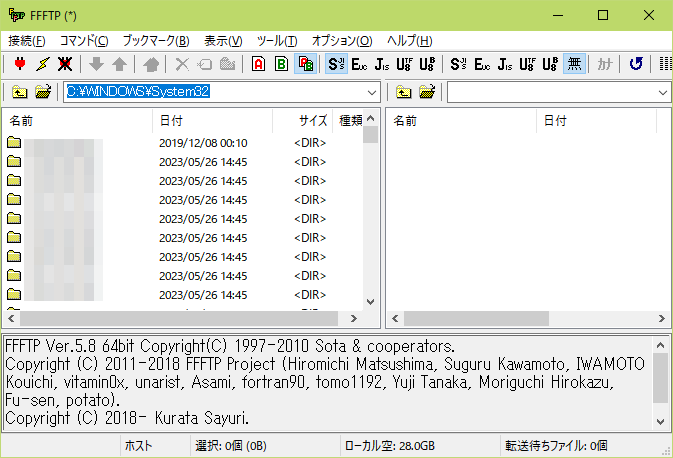
FFFTPは複数の開発者にバトンタッチしながらも、20年以上もの間、機能拡張や改修を続けてきた国産FTPクライアントです。ミラーリングアップロードまたはミラーリングダウンロードで、ローカルとリモートの同期を行えます。
使い勝手の良さから人気のFTPクライアントだが、2023年5月の一年ぶりのアップデートを最後に更新されていません。
SFTPに対応していません。ネット上ではSFTP対応の形跡がありますが、現在は未実装です。
私も愛用していたのですが、
仕方なくSFTPを使えるソフトに変更しました
次のリンク先からダウンロードして、実行することでインストールできます。
WinSCP
WinSCPはWindowsでのみ動作します。
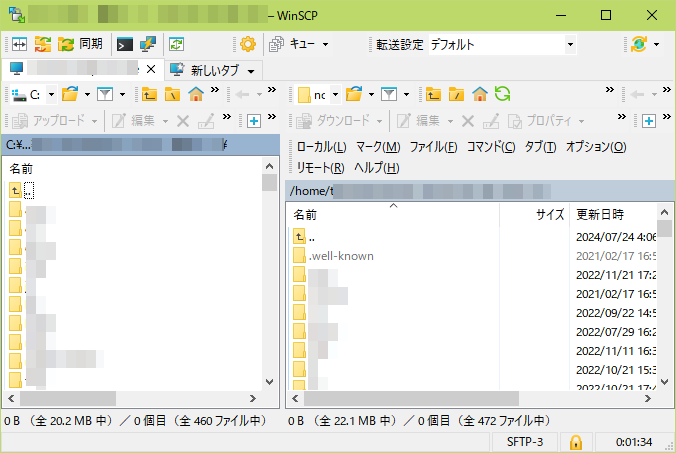
WinSCPはオープンソースのSFTP/FTPクライアントです。ローカルとリモートを左右で表示するコマンダーインターフェースと、リモートのみを表示するエクスプローラー風インターフェースの2種類が用意されています。
プログラム開発などでローカルとリモートの同期をおこなう場合は、ディレクトリ比較・同期機能が便利です。
無料版はバージョンアップを手動でおこなう必要があります。
次のリンク先からダウンロードして、実行することでインストールできます。
FileZilla
FileZillaはWindows・mac・Linuxで動作します。
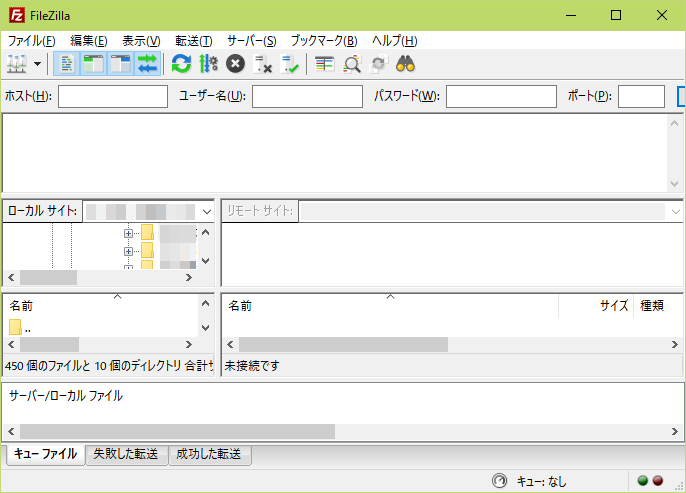
FileZillaは複数のOSで使用できるSFTP/FTPクライアントです。ミラーリング機能がありませんが、ローカルとリモートのディレクトリを比較して差異を表示できます。
次のリンク先からダウンロードして、実行することでインストールできます。
上記リンク先はFileZillaの公式ページですが、TOPページの「Download FileZilla Client」からダウンロードすると広告が含まれたインストールファイルがダウンロードされます。このフィルを実行すると「ファイルにウイルスまたは望ましくない可能性があるソフトウェアが含まれているため、操作は正常に完了しませんでした。」と表示されインストールできません。現在(2024/7)のところ、上記リンク先は広告なしのインストールファイルをダウンロードできます。
その他のFTPクライアント
mixhostはCoreFTPとCyberduckの構成ファイルを提供しています。構成ファイルを使用することで、FTPまたはSFTPの設定を半自動でおこなえます。
- mixhostのcPanelにログインする
- ファイルタブの「FTPアカウント」をクリックする

- 特別なFTPアカウント一覧の「FTPクライアント構成」をクリックする
※複数表示されるときは、パスが/home/で始まるものを選択する - 目的のFTPクライアントソフトの「手順(新しいウィンドウが開きます)」をクリックする


以上の操作で、構成ファイルの使用方法が表示されます。使用方法に従って操作してください。
mixhostのFTP接続方法
mixhostサーバーとPC間でFTP接続するには、FTPアカウントが必要用です。最初にFTPアカウントの作成方法を解説した後、接続ホスト名についての注意点を解説します。
最後に、FFFTP、WinSCP、FileZillaの設定方法について解説します。
SFTP接続については「mixhostのSFTP接続方法」を参照してください。
FTPアカウントの追加方法
mixhostレンタルサーバーにFTPまたはFTPS接続するには、FTPアカウントが必要です。同じアカウントで、FTPとFTPSの両方に接続できます。
初期FTPアカウント
mixhost契約時にFTPアカウントが一つ作成されます。このアカウントを使用すると、追加した独自ドメインやサブドメインを含めた、全てのディレクトリやファイルにアクセスできます。
一人で作業するときは、このFTPアカウントだけで十分です
FTPへの接続情報はmixhostサーバー契約時にメールで送信されてきます。実際には次のような設定になっていて、cPanelのログイン情報とポート以外は同じです。
| FTP接続情報 | 値 |
|---|---|
| ホスト名 | サーバー名 |
| ポート | 21 |
| ユーザー名 | cPnaelのユーザー名 |
| パスワード | cPnaelのパスワード |
ホスト名は、最終的にIPアドレスに変換されます。そのため同じIPアドレスを指す、サーバー名、ドメイン名、サブドメイン名などでも動作します。ただしFTPS接続時は注意が必要です。
FTPアカウントの追加
FTPアカウントを追加すると、ドメインやサブドメインのディレクトリのみアクセス可能なFTPアカウントを作成できます。
外注などの協力者に作業を依頼するときに使用すると、セキュリティに配慮できます
- mixhostのcPanelにログインする
- ファイルタブの「FTPアカウント」をクリックする
- FTPアカウントの追加欄で、ログインに任意の文字列を入力してドメインを選択する
※「ログイン@ドメイン」がFTPユーザー名となる。 - パスワードとパスワード (確認)を入力する
- ディレクトリを入力(変更)する
※このディレクトリ以下のみにアクセス可能になる。初期値はドメイン下にディレクトリが作成されるため、ドメイン管理を目的とするなら内容を変更する。
例:public_html/kc-mixh.xyz/myftp
⇒ public_html/kc-mixh.xyz - クォータ(FTPアカウントが扱えるディスク容量)を指定する
- 「FTPアカウントを作成」をクリックする


この作業で追加したFTPアカウントの説情報は、次のようになります。
| FTP接続情報 | 値 |
|---|---|
| ホスト名 | サーバー名 |
| ポート | 21 |
| ユーザー名 | ログイン@ドメイン |
| パスワード | 入力したパスワード |
ホスト名は、最終的にIPアドレスに変換されます。そのため同じIPアドレスを指す、サーバー名、ドメイン名、サブドメイン名などでも動作します。ただしFTPS接続時は注意が必要です。
追加したFTPアカウントは「削除」をクリックすることで、削除できます。

その際に「ユーザーのホームディレクトリを削除」にチェックを入れると、ディレクトリの内容が消去されるので注意してください。
FTPS接続時のホスト名と証明書不一致問題
FTPSでのファイル転送は、サーバー証明書を参照して暗号化します。サーバー証明書には対象となるドメイン名(証明書のサブジェクトのCN値)が記述されていて、FTPS接続時のホスト名と一致しないと警告、またはエラーとなります。
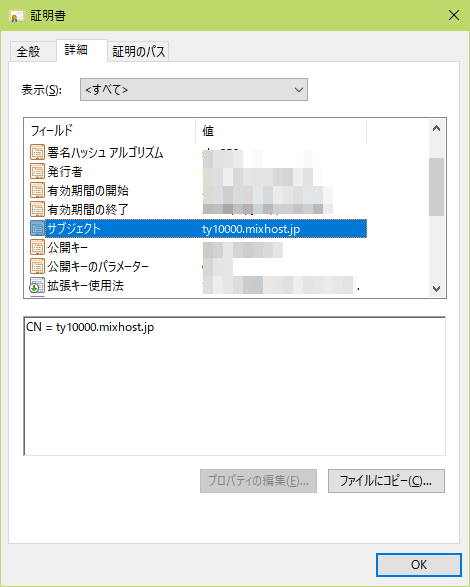
WinSCPとFileZillaは警告になりますが、暗号化通信は有効です。しかしFFFTPはエラーとなり、暗号化が無効化されます。
mixhostのサーバー証明書のCN値は、jp100.mixhost.jpやty10000.mixhost.jpのサーバー名の可能性が高いですが、FTPクライアントでFTPS接続後にクライアントが受け取った証明書を表示して確認します。
確認方法は、各FTPクライアントの接続方法内で紹介します。
FFFTPでのFTPS接続方法
FFFTPでmixhostにFTPS接続する手順をお伝えします。
PCにFFFTPがインストールされていない場合は、あらかじめダウンロードページからダウンロードして、インストールしてください。
接続手順
FFFTPでmixhostにFTPS接続するときは、次の手順で設定します。
- FFFTPを起動してホスト一覧画面を表示する
※メニュー「接続」⇒「ホストの設定」で表示可能 - 「新規ホスト」を押す
- 基本タブの「ホストの設定名」「ホスト名」「ユーザー名」「パスワード」を入力する
※「ホストの設定名」は、ホスト一覧画面に表示される名前 - 暗号化タブの「FTPS(Explicit)で接続」にチェックを入れる。他はチェックを外し「OK」を押す
- ホスト一覧画面で作成した設定名を選択して「接続」を押す
- 「保護されていません」と表示されたら「Yes」を押す
※CN名不一致時に表示されます - 暗号化状態の保存画面が表示されたら「はい」を押す
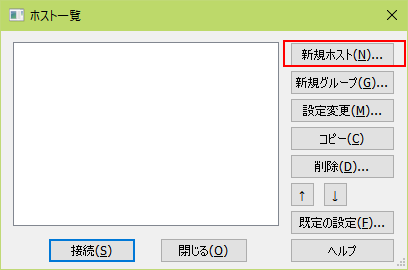


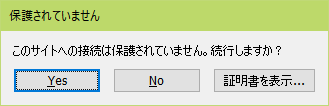
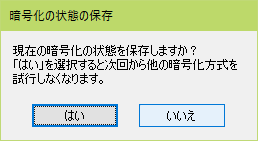
手順(6)の画面が表示された場合、暗号化での通信が無効になります。また、接続後に「証明書の検証エラー: 0x800B010F: 証明書の CN 名が渡された値と一致しません。」と表示されます。

この場合は、ホスト名とCN名を一致させる必要があります。
FFFTPでのCN名確認方法
FFFTPでサーバー証明書のCN名を確認するときは、まず画面左下の「保護されていません」をクリックして証明書画面を表示します。
詳細タブを開きサブジェクトを選択します。下方の画面の「CN=」に続く文字がCN名です。
WinSCPでのFTPS接続方法
WinSCPでmixhostにFTPS接続する手順をお伝えします。
PCにWinSCPがインストールされていない場合は、あらかじめダウンロードページからダウンロードして、インストールしてください。
接続手順
WinSCPでmixhostにFTPS接続するときは、次の手順で設定します。
- WinSCPを起動してログイン画面を表示する
- セッション欄に接続情報を入力して「保存」を押す
※選択項目は次の値を選択
転送プロトコル:FTP
暗号化:明示的な TLS/SSL 暗号化 - セッションの保存名(ログイン画面の一覧に表示される名前)を入力して「OK」を押す
※「パスワードを保存」をチェックすると以降のパスワード入力をスキップできます。 - ログイン画面に追加された名前を選択して「ログイン」を押す
- 「サーバー証明書が不明です」の画面が表示されたら「はい」を押す
※ホスト名とCN名が一致した場合は表示されません - パスワード入力画面が表示されたらパスワードを入力して「OK」を押す
※セッションの保存画面で「パスワードを保存」にチェックを入れた場合は表示されません。


手順(3)でセッションを保存しなくてもログインできます。しかし自動保存してくれません。次回も使用するときは必ずログイン前に保存してください。
WinSCPでのCN名確認方法
手順(5)の画面が表示された場合は、ホスト名とCN名が一致していませんが暗号化は有効です。気になる場合は、次の手順でCN名を確認して、ホスト名を変更してください。
画面右下の鍵マークをダブルクリックして、サーバ/プロトコル情報画面を表示します。

「完全な認証」を押します。

サブジェクトの機関がCN名です。

FileZillaでのFTPS接続方法
FileZillaでmixhostにFTPS接続する手順をお伝えします。
PCにFileZillaがインストールされていない場合は、あらかじめダウンロードページからダウンロードして、インストールしてください。
接続手順
FileZillaでmixhostにFTPS接続するときは、次の手順で設定します。
- FileZillaを起動してサイトマネージャを表示する
※メニュー「ファイル」⇒「サイトマネージャ」で表示可能 - 「新しいサイト」を押し、任意の名前を入力する
- 一般タブに接続情報を入力して「接続」を押す
※選択項目は次の値を選択
プロトコル:FTP
暗号化:使用可能なら明示的なFTP over TLSを使用
ログオンタイプ:通常 - 不明な証明書画面が表示される
ホスト名とCN名が一致した場合:
二つのチェックボックスにチェックを入れる
ホスト名とCN名が一致しない場合:
「今後は常にこの証明書を信用する」にチェックを入れる
- 「OK」を押す


初回はFileZilla側に証明書の情報が無いため、不明な証明書として扱われます。ユーザーが信用するにチェックを入れることで、使用可能になります。
FileZillaでのCN名確認方法
ホスト名とCN名が一致しない場合でも暗号化は有効ですが、気になる場合は次の方法でCN名を確認して、ホスト名を変更してください。
FileZillaでサーバー証明書のCN名を確認するときは、画面右下の鍵マークをクリックして証明書の詳細画面を表示します。

サブジェクトの共有名が、証明書のCN名です。

mixhostのSFTP接続方法
mixhostサーバーとPC間でSFTP接続するには、SSHキーが必要用です。最初にSSHキーを含めたSFTP接続に必要な情報について解説した後に、WinSCP、FileZillaの設定方法について解説します。
SFTP接続に必要な情報
mixhostサーバーとSFTP接続する場合は、ホスト名、ポート番号、ユーザー名、パスワード、秘密鍵ファイルが必要です。
ホスト名はIPアドレスが一致すれば、サーバー名、プライマリドメイン名、追加した独自ドメイン名、サブドメイン名を指定できます。
| 項目 | 内容 |
|---|---|
| サーバー名 | IPアドレスが一致すれば、サーバー名、 プライマリドメイン名、追加した独自ドメイン名、 サブドメイン名のどれかを指定可能 |
| ユーザー名 | サーバーアカウントのユーザー名を指定 cPnael右端の一般情報で確認可能。  |
| ポート番号 | サーバー側のSSHポートを指定。 mixhostのSSHポートは22 |
| パスワード | 下記手順で指定した「キーのパスワード」 |
秘密鍵ファイルは次の手順で作成してダウンロードします。
- mixhostのcPanelにログインする
- セキュリティタブ内の「SSHアクセス」をクリックする
- 「SSHキーを管理」をクリックする
- 「✚新しいキーを生成」をクリックする
- 「キー名」「キーのパスワード」「パスワードの再入力」を入力する
- 「キーを生成」をクリックする
- 公開鍵一覧で、作成したキーの「管理」をクリックする
- 「Authorize」をクリックする
- 公開鍵一覧で、認証ステータス変更対象の「管理」をクリックする
- OpenSSH形式の秘密鍵が表示される
- パスフレーズ(パスワード)を入力して「変換」をクリックする
- PuTTY形式の秘密鍵が表示される
- 「キーをダウンロード」をクリックする
- ダウンロードしたファイルを任意のフォルダに移動する


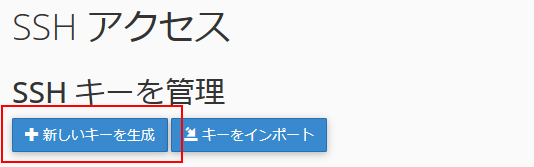


秘密鍵は使用するアプリによって記述内容が異なります。mixhostはOpenSSH形式の他にPuTTY形式の秘密鍵をダウンロードできます。
今回紹介するWinSCPとFileZillaはPuTTY形式の秘密鍵を使用します
上記の手順はSSH接続と同じ手順です。SSHについては次のページを参照してください。
FFFTPでのSFTP接続
FFFTPは、SFTP接続できません。SFTP接続する場合は、他のFTPクライアントを使用する必要があります。
WinSCPでのSFTP接続
WinSCPでmixhostにSFTP接続する手順をお伝えします。
PCにWinSCPがインストールされていない場合は、あらかじめダウンロードページからダウンロードして、インストールしてください。
WinSCPでmixhostにSFTP接続するときは、次の手順で設定します。
- WinSCPを起動してログイン画面を表示する
- セッション欄に接続情報を入力する。※パスワードは入力しない
次に「設定」横の▼をクリックして表示されたメニューの「設定」をクリックする
※選択項目は次の値を選択
転送プロトコル:SFTP - 左側から認証を選択する。
次に秘密鍵ファイルを選択したら「OK」を押す - セッションの保存名(ログイン画面の一覧に表示される名前)を入力して「OK」を押す
- ログイン画面に追加された名前を選択して「ログイン」を押す
- 「不明なサーバへの接続を…」の画面が表示されたら「承認」を押す
- パスフレーズを入力して「OK」を押す
※セッションの保存画面で「パスワードを保存」にチェックを入れても表示されます。

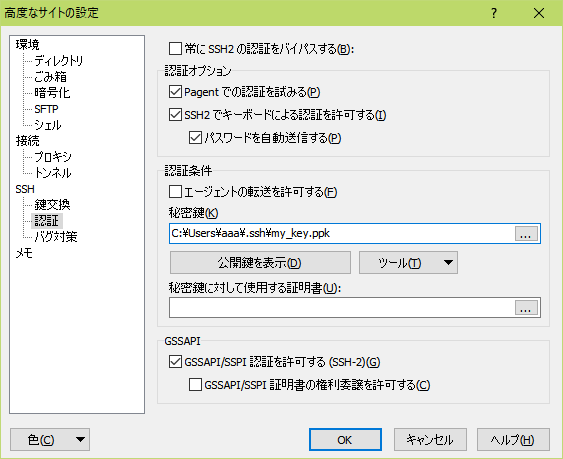


以上でmixhostサーバーにSFTP接続されます。
手順(3)でOpenSSH形式の秘密鍵ファイルを「...」を使って指定した場合、PuTTY形式に変換することができます。手入力でOpenSSH形式の秘密鍵ファイルのパスを入力した場合は変換できません。
WinSCPは公開鍵認証方式での認証が失敗した場合、パスワード認証方式が試行されます。その際に手順(2)のパスワード欄が使用されます。そのためパスワードを記憶しておいても、手順(7)のパスフレーズ入力でパスワードが使用されることはありません。
FileZillaでのSFTP接続
FileZillaでmixhostにSFTP接続する手順をお伝えします。
PCにFileZillaがインストールされていない場合は、あらかじめダウンロードページからダウンロードして、インストールしてください。
FileZillaでmixhostにSFTP接続するときは、次の手順で設定します。
- FileZillaを起動してサイトマネージャを表示する
※メニュー「ファイル」⇒「サイトマネージャ」で表示可能 - 「新しいサイト」を押し、任意の名前を入力する
- 一般タブに接続情報を入力して「接続」を押す
※選択項目は次の値を選択
プロトコル:SFTP
ログオンタイプ:鍵ファイル - 「常にこのホストを信用し、この鍵をキャッシュに追加」にチェックを入れて「OK」を押す
- パスワードを入力して「OK」を押す


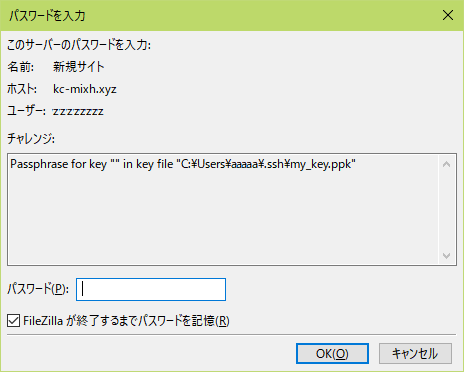
以上でmixhostサーバーにSFTP接続されます。
手順(3)で「参照」ボタンを使ってOpenSSH形式の秘密鍵を指定すると、PuTTY形式に変換することができます。または秘密鍵のパスをコピペ等で入力すると「接続」または「OK」を押した後に、PuTTY形式に変換することができます。
私が今回操作したところ、
PuTTY形式変換で不具合がありました。
使用したのはFileZilla 3.67.1です
コピペでOpenSSH形式ファイルのパスを入力して「接続」を押してPuTTY形式に変換すると、正常に処理が終わらずに、入力した設定が反映されませんでした。参照でファイル指定した方が良さそうです。
mixhostのファイルマネージャーの使い方
mixhostのファイルマネージャーを使用すると、簡単な操作でmixhostサーバーへのファイルアップロードとダウンロードができます。
mixhostのファイルマネージャーの利点
インストールとセットアップが必要なFTPクライアントソフトと異なり、mixhostのファイルマネージャーはcPanelからワンクリックで起動できるのが大きな特徴です。
しかしファイルマネージャーはブラウザ上での操作のため、FTPソフトよりも使い勝手が悪いのがデメリットです。使用頻度が高いならFTPクライアントを使用して、一回限りで数ファイル程度の転送なら、mixhostのファイルマネージャーを使用しましょう。
FTPクラアントがインストール済みなら、
何も気にせずFTPクライアントを使おう!
mixhostのファイルマネージャーの起動方法
mixhostのファイルマネージャーは、次の手順で起動します。
- mixhostのcPanelにログインする
- ファイルタブ内の「ファイルマネージャー」をクリックする

ワンクリックで起動します!
mixhostのファイルマネージャーの操作
mixhostのファイルマネージャーはメールソフトやWindowsのエクスプローラーのように、左側にディレクトリ(フォルダ)のツリーが表示され、右側に左側のツリーで選択したディレクトリの内容が表示されます。よく使用される配置なので、直感的に使用できます。

ファイルをアップロードする
クライアント側からmixhostサーバーにファイルをアップロードするときは、まずアップロード先のディレクトリを左側のツリーで選択します。
※右側でディレクトリを選択してもアップロード先の対象になりません。
次に上部メニューの を押します。ファイルのアップロード画面が表示されます。

「アップロードするには、ここにファイルを移動してください」にファイルをドロップするか、 をクリックしてアップロードするファイルを選択します。
複数のファイルを一度にアップロードできます
選択後、すぐにファイルのアップロードが開始します。
mixhostのサーバー側にアップロードするファイルと同じ名前のファイルが存在する場合は、上書き確認画面が表示されます。上書きする場合は「Yes」を、上書きしない場合は「No」を押してください。
※ファイルマネージャーにアップロードしたファイルが表示されていない場合は、 を押して、表示内容を更新してください。
ファイルをダウンロードする
mixhostサーバーからクライアントにファルをダウンロードするときは、右側でダウンロードするファイルを選択します。複数ファイル選択できますが、ディレクトリは対象外です。
ファイルを選択したら を押すと、ダウンロードが始まります。
新規ファイル・新規フォルダの作成
mixhostサーバー内に、新規でファイルまたはディレクトリ(フォルダ)を作成するときは、まず作成先のディレクトリを左側のツリーで選択します。
※右側でディレクトリを選択しても作成対象になりません。
 または
または をクリックします。
作成するファイルまたはフォルダの名前を入力する画面が表示されます。名前を入力して または
または を押します。
ファイル・フォルダの削除
mixhostサーバー内のファルまたはフォルダを削除するときは、右側でファイルまたはフォルダを選択します。
 をクリックします。削除確認が表示されるので
 を押すと、ファイルまたはフォルダが削除されます。
削除したファイルはホーム直下の.trashディレクトリに保存されます。
容量削減目的で削除するときは、.trashディレクトリの中身も削除しよう!
※削除確認画面で「ゴミ箱をスキップしてファイルを完全に削除する」にチェックを入れると、trashディレクトリに保存されずに、サーバー上から削除されます。
ファイル・フォルダ名の変更
mixhostサーバー内のファルまたはフォルダの名前を表示するときは、右側で変更対象を選択します。以降は、次の二つの方法で名前変更できます。
- をクリックして、表示された名前を変更画面で名前を入力してを押す。
- 変更するファイルまたはフォルダの名前をクリックする。名前が変更可能になるので、新しい名前を入力する。※必ずエンターで決定する
 をクリックして、表示された名前を変更画面で名前を入力して
 を押す。
を押す。ファイル内容の表示
mixhostサーバー内のファル内容を表示するときは、右側でファイルを選択します。
 をクリックします。新しいウィンドウでファイルの内容が表示されます。画像ファイルの表示もできます。
※ファイルサイズがゼロのものや、ファイル内容を表示できないものはダウンロードされることがあります。
ファイル内容の編集
mixhostサーバー内のファル内容を編集するときは、右側でファイルを選択します。
 をクリックします。次の画面が表示されます。
※画面は内容をスクロールしたものです。

文字コードは自動で認識されますが、選択ボックスの内容がファイルの文字コードと一致しないときは正しいものに変更してください。
 を押すと、ファイルの内容が新しいタブに表示されます。

変更作業が終了したら を押して、保存します。
まとめ
このページではmixhostサーバーとパソコン(クライアント)をFTPまたはSFTPで接続してファイル転送する方法をお伝えしました。
SFTP接続可能なレンタルサーバーは、FTPではなくSFTPで接続することをおススメします。
※mixhostはSFTPを使用できます。
SFTP接続できないレンタルサーバーは、FTPを拡張したFTPSで接続します。FTPは通信内容を盗み見られる可能性がありますが、FTPSは暗号化して通信するため安全です。
ファイル転送を頻繁におこなわないならmixhostのファイルマネージャを使用すると、インストール作業やセットアップ作業の手間を省けます。
更新日:2026/04/21
関連記事
スポンサーリンク
記事の内容について

こんにちはけーちゃんです。
説明するのって難しいですね。
「なんか言ってることおかしくない?」
たぶん、こんなご意見あると思います。
裏付けを取りながら記事を作成していますが、僕の勘違いだったり、そもそも情報源の内容が間違えていたりで、正確でないことが多いと思います。
そんなときは、ご意見もらえたら嬉しいです。
掲載コードについては事前に動作確認をしていますが、貼り付け後に体裁を整えるなどをした結果動作しないものになっていることがあります。
生暖かい視線でスルーするか、ご指摘ください。
ご意見、ご指摘はこちら。
https://note.affi-sapo-sv.com/info.php
このサイトは、リンクフリーです。大歓迎です。


